Ubah Template Blog
Selamat siang semua. Bertemu lagi dengan saya kali ini saya akan mempost tetang cara merubah tempalte di blog. Bagi kalian yang telah memiliki blog pasti banyak dari kalian yang bosan dengan tampilan template dari blog anda. Karena itu saya mempostingnya sekarang.
Langkah-langkah
- Siapkan file template dengan format xml jika anda belum memilikinya anda dapat mengunduhnya disini
- Selanjutnya ekstrak file yang telah anda download.
- Lalu silakan anda buka account blog anda lalu klik pada menu 'Tema'

- Maka akan muncul tampilan seperti di atas lalu klik tulisan 'Cadangkan / Pulihkan'

- Selanjutnya terlihat akan seperti di bawah ini lalu klik 'browse...' cari tempat di mana anda menyipan file yang telah anda ekstrak tadi. pilih yang memiliki format '.xml'. jika sudah klik 'Upload

- Lalu coba buka blog kita dan lihat blognya telah berganti template.


Steganography di LINUX

Apa kabar kawan. Post saya kali ini adalah tentang Steganography atau bisa juga di sebut dengan praktik meyembunyikan sebuah file berupa teks, gambar, audio maupun sebuah video kedalam file lain. Kata Steganography sendiri berasal dari bahasa Yunani steganos, yang artinya “tersembunyi atau terselubung”, dan graphein, “menulis”.
Dan saya harap agar apa yang saya bagikan kali ini tidak kawan-kawan gunakan untuk hal negatif. Langsung saja.
Langkah-langkah
Dan saya harap agar apa yang saya bagikan kali ini tidak kawan-kawan gunakan untuk hal negatif. Langsung saja.
Langkah-langkah
- Pertama siapkan file 1 file gambar dan satu file yang sudah di kompresi baik itu format zip, tar.gz dll
- Lalu masuk sebagai super user dan pindah ke direktori di tempat dimana file yang anda gunakan untuk steganography.

- Kemudian ketikan perintah 'cat file_gambar file_kompresi >> nama_file_terserah_anda.jpeg/jpg/png'

- Jika sudah coba lihat apakah ada fili yang muncul dan memiliki gambar yang sama dengan file gambar yang kita gunakan tadi.

- Terakhir kitacoba ekstrak file yang baru tadi lewat terminal. untuk file unzip anda dapat menggunakan perintah 'unzip nama_file.zip' dan untuk file 'tar.gz' bisa memakai perintah 'tar -xvzf nama_file.tar.gz'. Lalu tekan 'enter'


Reverensi :
Securing Web (HTTPS)

Pengertian
Protokol transfer hiperteks adalah versi aman dari HTTP, protokol komunikasi dari World Wide Web. Ditemukan oleh Netscape Communications Corporation untuk menyediakan autentikasi dan komunikasi tersandi dan penggunaan dalam komersi elektris.Selain menggunakan komunikasi plain text, HTTPS menyandikan data sesi menggunakan protokol SSL (Secure Socket layer) atau protokol TLS (Transport Layer Security). Pada umumnya port HTTPS adalah 443.
Tingkat keamanan tergantung pada ketepatan dalam mengimplementasikan pada browser web dan perangkat lunak server dan didukung oleh algorithma penyandian yang aktual.
Oleh karena itu, pada halaman web digunakan HTTPS, dan URL yang digunakan dimulai dengan
https:// bukan dengan http://.
Langkah-langkah
- Langkah pertama silakan men-generate dengen prtintah : #openssl req -new -x509 -days 365 -nodes -out /etc/apache2/apache2.pem -keyout
/etc/apache2/apache2.pem
- Kemudian masukan data-data seerti berikut ini

- Kemudian anda harus meng-enable mode ssl dengan perintah : #a2enmod ssl

- Lalu restart service apache dengan perintah : 'servicer apache2 restart' atau bisa juga dengan perintah '/etc/init.d/apache2 restart'

- Lalu edit file “/etc/apache2/ports.conf” periksa apakah ada tiga baris terbawah seperti gambar dibawah ini yaitu “Listen 443”


- Jika sudah tidak perlu diubah silahkan langsung keluar , kemudian ketiga dengan edit file
default apache2 dengan perintah :”#nano /etc/apache2/sites-available/000-default.conf”
tambahkan beberapa baris konfigurasi pada bagian paling bawah yaitu :
<VirtualHost *:443>
ServerName binapatria1.net
ServerAlias www.binapatria1.n
SSLEngine on
SSLCertificateFile /etc/apache2/apache2.pem
</VirtualHost>

- Setelah itu masukan perintah 'ctrl+o' & 'ctrl+x' lalu restart kembali service apachenya.

- Lalu anda coba buka di browser client dengan ip ataupun domain saya memakai ip di server saya https://192.168.197.2

- Bila telah muncul tampilan seperti di atas klik 'Advanced' =>'Add Exeption...' --> 'Confrim Security Exeption'


- Bila berhasil akan terlihat seperti ini


Terima Kasih semoga bermanfaat
Reverensi : https://id.wikipedia.org/wiki/HTTP_Secure
Buku Konfigurasi Debian Server_Ver_BLC-Telkom.pdf
Merubah Nama di Slims
Selamat siang, semoga kabarnya saat ini sedang baik-baik saja. Kali ini saya akan memberi tau bagaimana cara untuk merubah nama di slims.
- Pertama buka slims anda terlebih dahulu.

- Lalu masuk lah sebagai admin dengan cara buka menu di sebelah samping pilih 'Librarian LOGIN' lalu masukan id & password


- Setelah itu klik menu system=> System Configuration

- Setelah itu anda bisa merubah pada Library Name, Library Subname, Public Template dll.


- Setelah itu coba cek slims anda. Apakah sudah berhasil.


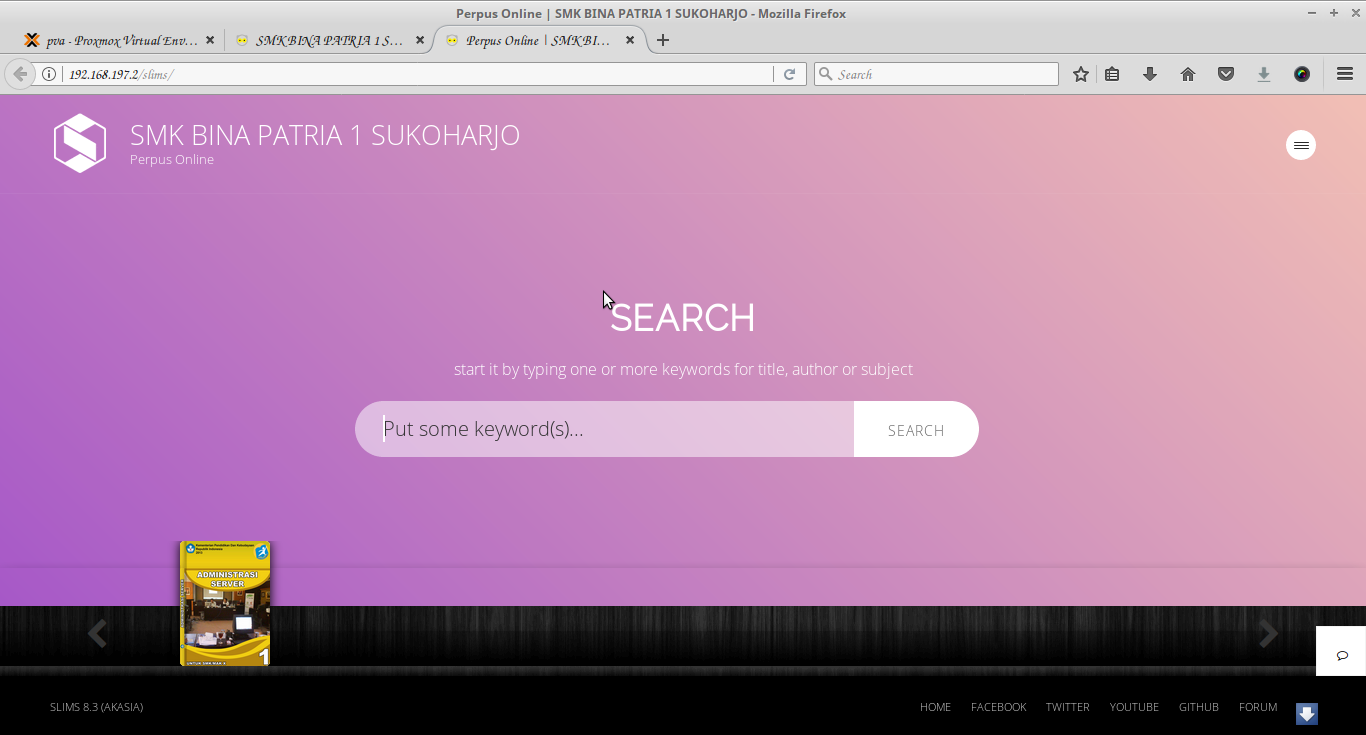
Sekian post dari saya semoga bermanfaat. Terima kasih...!!!
Tutorial Menambah Kapasaitas Upload Buku Pdf di Slims

Apa kabar kawan semua?i semoga sehat selalu. Pada post saya kali ini saya akan memberikan tutorial cara menambah kapasitas upload di slims.Pati ada dari kalian yang mengeluh karena pada slms kita hanya bisa pload buku yang ukurannya kurang dari 2MB. Dan berikut adalah solusinya.
Langkah-langkah
- Buka terminal dan masuk sebagai super user

- Lalu ketikan perintah 'nano /etc/php(versi php yang kalian gunakan dalain instalasi slims)/apache2/php.ini

- setelah itu ketik ctrl+w untuk perintah pencarian lalu ketik 'post_max' lalu pada bagian upload tambah jumlahnya misal '100M'/ kita juga bisa mengganti ukurannya asal jangan melebihi kapasitas hardisk

- Lalu ketikan perintah pencarian 'ctrl+w'=> ketikan 'Upload_max' lalu ganti padabagian seperti yang di bawah

- Setela itu ketik perintah 'ctrl+o' lali enter & 'ctrl+x' setelah itu buka slims anda di browser sebagai admin. jika anda melakukan konfigurasi di atas di server maka kapasitas upload yang berubah hanya pada server saja begitu pula jika di localhost.
- Bila sudah jangan lupa untuk merestart apache2 nya dengan perintah 'service apache2 restart'
- Kemudian buka slims anda lalu masuk sebagai admin. klik BIBLIOGRAPHY=> ADD NEW BIBLIOGRAPHY ---> cari 'File Attachment' klik 'Add Attachment' lalu lihat apakah fil upload max sudah berubah.
 Seperti itulah hasilnya semoga bermanfaat dan terima kasih atas kunjungannya.


Tutorial Pasang Slims8 Akasia

Hallo bertemu lagi dengan saya, kali ini saya akan memposting tutorial memasang slims8 akasia.
Sekilas tentang Slims
Senayan, atau lengkapnya Senayan Library Management System (SLiMS), adalah perangkat lunak sistem manajemen perpustakaan (library management system) sumber terbuka yang dilisensikan di bawah GPL v3. Aplikasi web yang dikembangkan oleh tim dari Pusat Informasi dan Humas Departemen Pendidikan Nasional Republik Indonesia ini dibangun dengan menggunakan PHP, basis data MySQL, dan pengontrol versi Git. Pada tahun 2009, Senayan memenangi INAICTA 2009 untuk kategori open source.
Langkah-langkah
- Pastikan anda telah mendownload slims jika belum anda bisa mendownload nya disini
- Pastikan anda telah menginstall L.A.M.P(Linux,Apache2,Mariadb,Phpmyadmin)
- Jika sudah download buka terminal lalu masuk sebagai super user

- Lalu masuk ke direktori dimana kita menyimpan file tersebut.

- lalu kita copy filenya ke direktori /var/www/html/. dengan perintah 'cp nama_file /var/www/html/.

- Setelah itu ketikan perintah 'cd /var/www/html/' untuk masuk ke direktori tersebut

- kemudian unzip file slims tadi lali Enter

- Jika file yang telah di ekstrak terlalu panjang kita bisa merename file tersebut dengan cara 'mv slims8_akasia-master nama_yang_diingikan'

- jika sudah kita beri hak milik dan hak akses dengan memberi perintah 'chown -R www-data:www-data slims" dan "chmod -R 755 slims"

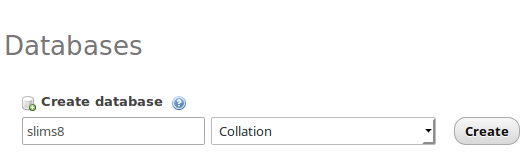
- Sesudah itu silakan anda buka phpmyadmin anda dan buat database slims8 pada phpmyadmin=> Database=> create database

- Lalu coba buka di browser kalian dengan 'localhost/slims' lalu klik 'LET'S START THE INSTALLATION'

- Klik 'New Install'

- Isikan data keterangan - sampai ada keterangan seperti berikut

- Jika berhasil maka akan tampil seperti di bawah ini




Sekian dari saya dan terima kasih


